Microsoft 365 vs Google Workspace。中小企業のクラウド移行どちらが正解か
「Microsoft 365とGoogle Workspace、どちらを選べばいいか」——クラウド移行を検討する中小企業が必ず直面する問いだ。

結論を先に言う。どちらが優れているかではない。自社の状況によって答えが変わる問いだ。既存のExcelファイルが大量にあるならMicrosoft 365。ゼロから始める・コストを下げたいならGoogle Workspaceが有利だ。
しかし、この判断を間違えると移行コストが膨大になる。また、スタッフが使いこなせずにITへの不信感が生まれる失敗例も多い。2,000社を超える支援の知見から、判断基準を明確に示す。
クラウド移行でできること・できないこと
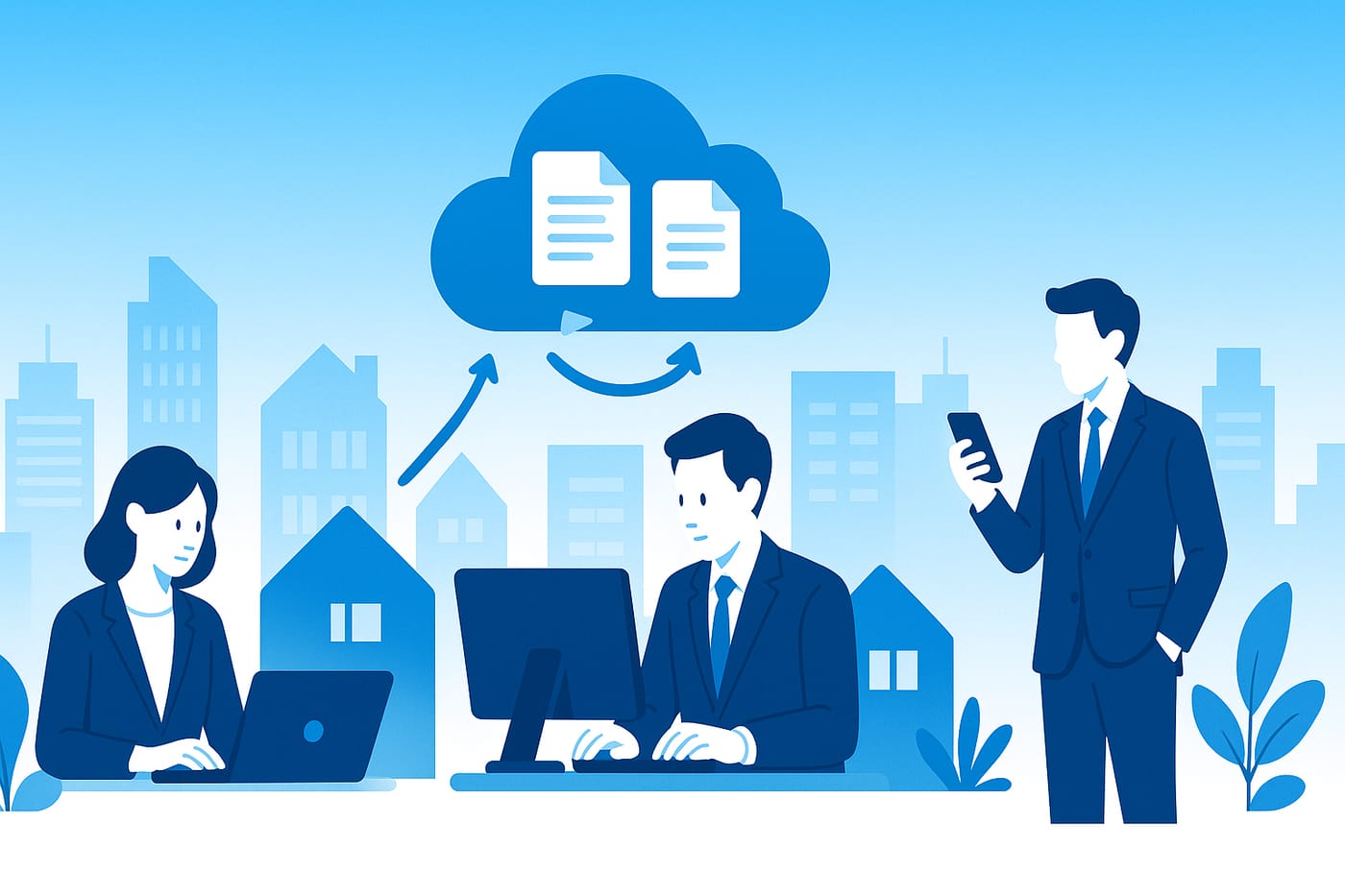
まず前提を整理する。Microsoft 365とGoogle Workspaceは、どちらも「クラウドオフィスツール群」だ。メール・カレンダー・文書作成・スプレッドシート・ビデオ会議・ファイル共有が一つのプラットフォームで利用できる。
クラウド移行の最大のメリットは「場所を選ばずに仕事ができる」ことだ。社外からでも社内と同じファイルにアクセスでき、リアルタイムで複数人が同時編集できる。これは、テレワーク推進・支店間の情報共有・取引先とのファイル共有において大きな価値を持つ。
一方でできないこともある。特定の基幹システム(レガシーシステム)の置き換えはできない。また、大容量のCAD・動画ファイルの共有には、別途ファイルサーバーが必要なケースもある。クラウド移行は「万能な解決策」ではなく、コミュニケーションと文書管理の効率化ツールとして捉えることが正確だ。
クラウド移行で解決できること
- ファイルサーバーの廃止:OneDrive/Google Driveでクラウドに移行。VPN不要でどこからでもアクセス可能
- メール・カレンダーの統合:Exchange Online/Google Calendarで社内外の日程調整が効率化
- リアルタイム共同編集:同じ文書・スプレッドシートを複数人が同時編集できる
- ビデオ会議:Teams/Meet が標準で利用可能。別途Zoomの費用が不要になるケースも
移行前の注意点
- 既存ファイルの互換性:Excelの複雑なマクロ・書式はGoogle Sheetsで崩れる可能性がある
- メールドメインの移行:既存のメールアドレスをそのまま使うための設定が必要
費用の比較(2026年版)
| プラン | 月額(/人・税抜) |
|---|---|
| Microsoft 365 Business Basic | 899円/人 |
| Microsoft 365 Business Standard | 1,874円/人 |
| Google Workspace Business Starter | 816円/人 |
| Google Workspace Business Standard | 1,632円/人 |
※価格は2026年6月時点の参考価格。最新情報は各公式サイトを確認すること。
純粋な費用比較では、Google Workspaceがわずかに安い。しかし20名以下の規模なら、その差は月数千円だ。費用だけで判断するのは短絡的だ。
【比較表】6軸で徹底比較
【比較】Microsoft 365 vs Google Workspace(中小企業向け)
| 比較軸 | Microsoft 365 | Google Workspace |
|---|---|---|
| 月額費用(目安) | 899円〜/人 | 816円〜/人 |
| 既存Excelとの互換性 | ◎(完全互換・マクロ保持) | △(複雑な書式・マクロが崩れる) |
| 使い慣れ(日本の中小企業) | ◎(Word・Excel・Outlook既存ユーザー多数) | ○(Gmailを個人で使っていれば親しみやすい) |
| セキュリティ | ◎(条件付きアクセス・多要素認証が充実) | ◎(Googleの堅牢なインフラ) |
| モバイル対応 | ○(Officeアプリが必要) | ◎(ブラウザのみで完結・軽量) |
| コミュニケーション | ◎(TeamsでチャットとWeb会議が統合) | ○(Google ChatとMeetだが連携がやや分散) |
Microsoft 365が向いているケース

Microsoft 365は、すでにExcelを業務の中心に使っている会社に最適だ。
理由は明確だ。ExcelのマクロやピボットテーブルはGoogle Sheetsで正確に再現できない。重要な業務がExcelのマクロに依存している場合、Google Workspaceに移行すると業務が壊れるリスクがある。また、日本の中小企業のほとんどのスタッフはWord・ExcelをPCで長年使っている。学習コストがほぼゼロで移行できることは、現場への負担を最小化する。
さらに、Teamsはチャット・ビデオ会議・ファイル共有・タスク管理が一つのアプリに統合されている。「Zoom・Slack・OneDriveをバラバラに使っている」状態を整理したい会社にも、Microsoft 365への一本化が有効だ。
Microsoft 365が向いているケース
- 業務でExcelのマクロ・複雑な書式を多用している
- WordやOutlookを長年使っているスタッフが多い
- Teamsでコミュニケーションを一本化したい
Google Workspaceが向いているケース
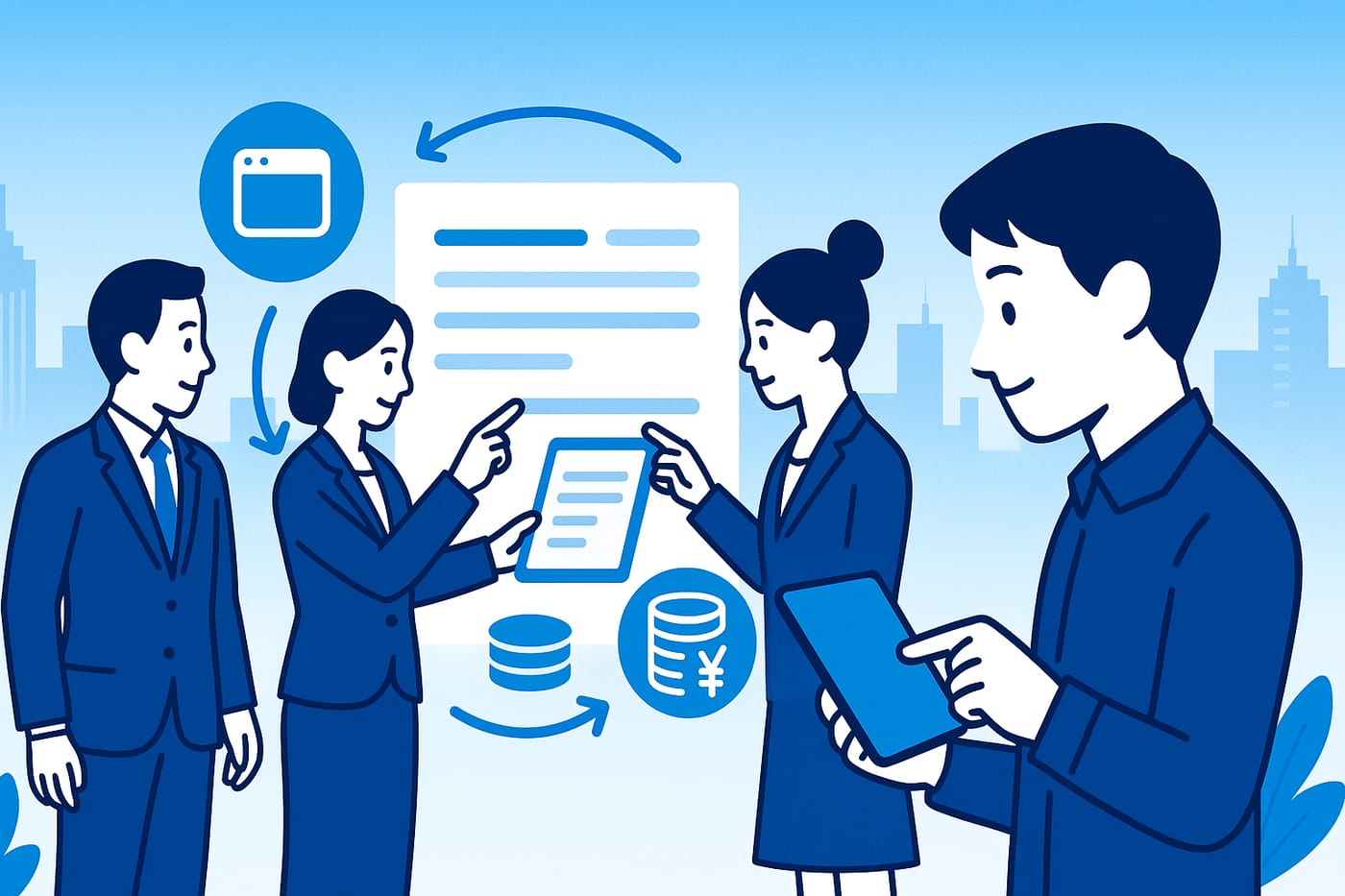
Google Workspaceは、コスト重視でゼロから始める会社や、モバイル中心の業務スタイルに向いている。
最大の強みは「ブラウザだけで完結する」軽量さだ。特定のOfficeアプリをインストールする必要がなく、Chromebookのような安価なデバイスでも快適に使える。スタッフのPCを更新せずにDXを進めたい場合、コスト全体を大きく下げられる。また、Gmailは個人でも使われているため、スタッフが初日から違和感なく使える。
さらに、Googleドキュメント・スプレッドシートはリアルタイム共同編集の動作が非常に軽快だ。ドキュメントを複数人で同時に編集する業務が多い会社には、体感的な使いやすさでGoogle Workspaceが優る場面がある。
Google Workspaceが向いているケース
- ゼロからクラウドを始める。既存のExcel依存が少ない
- コストを最小化したい。安価なデバイス(Chromebook等)を使いたい
- モバイル中心でどこからでもブラウザでアクセスしたい
移行を成功させるための3つの原則

どちらを選んでも、移行を失敗させるパターンがある。事前に押さえておくべき3原則を示す。
原則①:スタッフへの事前教育を怠らない
ツールを導入しただけでは定着しない。移行前に最低でも2時間の基本操作研修を実施することが、定着率を大きく左右する。
原則②:段階的に移行する
一度にすべてのデータを移行しようとすると、抜け漏れと混乱が生まれる。そのため、まずメールとカレンダーを移行し、次にファイル共有、最後に高度な機能という順番で進めることを推奨する。
原則③:移行後の「戻り」を防ぐルールを作る
移行後しばらくは「古い方法に戻ろう」とする動きが必ず出る。具体的には「社内共有ファイルはすべてクラウドに保存する」というルールを明文化し、例外を認めないことが定着の鍵だ。
まとめ:自社の現状を見て選ぶ
選び方チェックリスト
- ExcelマクロやWordの複雑な書式を使っている:Microsoft 365
- スタッフがWord・Excelに慣れている:Microsoft 365
- ゼロから始める・Excel依存が少ない:Google Workspace
- コスト重視・安価なデバイスで使いたい:Google Workspace
- モバイル中心で軽量に使いたい:Google Workspace
- Teams一本化でコミュニケーション整理:Microsoft 365
どちらを選んでも、移行の成功は「ツール選び」より「移行プロセスの設計」で決まる。スタッフへの教育と段階的な移行計画を丁寧に設計することが、最も重要なポイントだ。

著者プロフィール
伊藤健太|株式会社ウェイビー 代表取締役CEO
23歳、病気をきっかけに、小学校友人4名、資本金5万円で起業。
2011年から起業支援の行政書士として国内有数の年1,000社超の起業に携わる。
その後、売上アップ、仕組み化、新規事業、事業承継、AI、DX化など1万社超の起業家、経営者の成長支援をサポート。
「AI/DX」「起業」「新規事業」「M&A」領域で国、自治体、金融機関、上場企業からの信頼も厚く、全国700回を超える講演、著書7冊。
地域が主役の日本新時代をDX×チャレンジで創るべく、起業家、経営者の成長支援と、金融機関、新聞社、自治体向けのDX支援を展開。第一生命、広島銀行、島根銀行、熊日新聞、愛媛新聞、新日本海新聞、北日本新聞、熊本市、人吉市、美里町、山形県寒河江市、奈良県田原本町、愛媛県松前町、西条市などをご支援中。
肩書など
1986年横浜市生まれ、熊本市在住。慶應義塾大学法学部卒業。
元徳島大学客員教授。ダボス会議 U33メンバー。
東京都INCU Tokyoメンター
熊本市スタートアップメンター
よくある質問
- 現在使っているメールアドレスは移行後もそのまま使えますか?
- 独自ドメインを使用していれば、クラウド移行後も同じメールアドレスを継続して利用できる場合が多いです。ただし、移行時にはドメインのDNS設定変更などが必要になるため、事前に手順や切り替えのタイミングを確認しておくと安心です。
- 既存の表計算ファイルやマクロは移行後も使えますか?
- 移行先の環境によっては、複雑な関数やマクロ、特殊な書式が崩れて正常に動作しない可能性があります。業務でマクロを多用している場合は、互換性の高いツールを選ぶか、事前にクラウド環境で動作検証を行うことをおすすめします。
- 移行作業による業務の混乱を防ぐにはどうすればよいですか?
- すべての機能を一度に移行せず、段階的に進めることが有効です。まずは影響範囲が把握しやすいメールや日程調整から移行し、慣れてからファイル共有などを順次切り替えていくと、社内の負担やトラブルを抑えやすくなります。